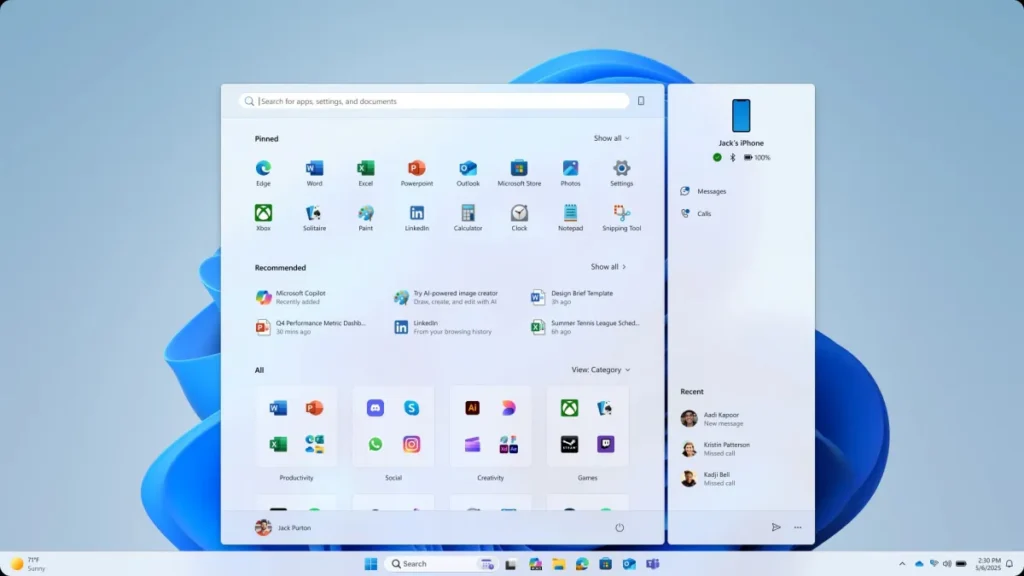
A Microsoft disponibilizou oficialmente a ISO do Windows 11 25H2, a grande atualização de 2025 que traz melhorias de estabilidade e novos recursos de integração. O arquivo pode ser usado tanto para atualizar um computador compatível quanto para realizar uma instalação limpa, criando uma mídia inicializável em pendrive ou DVD.
O método é indicado para quem deseja ter mais controle sobre a instalação do sistema, sem depender exclusivamente do Windows Update. Além disso, é a alternativa para montar máquinas virtuais ou reinstalar o sistema em PCs formatados.
O que verificar antes de baixar
Antes de iniciar o processo, é importante confirmar alguns pontos:
- Conexão com a internet: o download do ISO é pesado e pode consumir vários GigaBytes.
- Armazenamento disponível: tenha espaço suficiente no computador e em um pendrive vazio de pelo menos 8 GB.
- Compatibilidade do hardware: o Windows 11 exige CPU de 64 bits, TPM 2.0 e Secure Boot habilitado.
- Idioma correto: escolha a mesma língua usada atualmente no sistema para evitar problemas de ativação.
Vale lembrar que a Microsoft alerta sobre riscos de instalar em máquinas que não atendem aos requisitos mínimos. Nesses casos, não há suporte nem atualizações futuras.
Como baixar o Windows 11 25H2
A ISO oficial pode ser obtida diretamente no site da Microsoft. Há três caminhos possíveis:
- Assistente de instalação: ideal para atualizar o PC que você já usa.
- Ferramenta de criação de mídia: gera pendrive ou DVD inicializável.
- Arquivo ISO: opção para quem prefere salvar localmente e usar depois, podendo escolher o idioma de preferência.
Para quem pretende criar um pendrive de boot, o caminho mais seguro é utilizar a Ferramenta de Criação de Mídia.
Tutorial: como criar um pendrive de instalação do Windows 11 25H2
Passo 1: Acesse o site oficial da Microsoft e baixe a Ferramenta de Criação de Mídia.

Passo 2: Execute o arquivo baixado como administrador.

Passo 3: Na tela inicial, clique em Aceitar para concordar com os termos.

Passo 5: Selecione o Idioma e a Edição, clique em Avançar. Então, escolha a opção Arquivo ISO e clique em Avançar.

Passo 6: Escolha Unidade flash USB como tipo de mídia.Conecte um pendrive vazio de pelo menos 8 GB e confirme em Avançar.

Passo 7: Aguarde o download do sistema e a gravação automática no dispositivo.

Quando terminar, o pendrive estará pronto para instalação em qualquer PC compatível.
Como instalar usando o pendrive
- Insira o pendrive no computador onde deseja instalar o Windows 11 25H2.
- Reinicie a máquina e pressione a tecla indicada (geralmente F2, F12, Delete ou Esc) para acessar o menu de boot.
- Selecione o pendrive como dispositivo inicial.
- Na tela inicial, escolha idioma, horário e layout de teclado.
- Clique em Instalar agora.
Durante a instalação, é possível optar por manter arquivos e aplicativos ou fazer uma instalação limpa, formatando o disco.
Backup antes de tudo
A empresa reforça que “instalar o Windows 11 em dispositivos que não cumprem os requisitos mínimos pode gerar falhas de compatibilidade e perda de suporte”. Por isso, sempre verifique antes se o computador está apto para receber o sistema.
Antes de iniciar, salve seus arquivos em nuvem, HD externo ou outro dispositivo. Embora o processo de atualização seja estável, imprevistos podem ocorrer e a reinstalação limpa apaga todos os dados da unidade escolhida.
Preparar o pendrive é investir em praticidade
O Windows 11 25H2 é a grande atualização anual da Microsoft para seu sistema operacional, e a criação da mídia de instalação é a forma mais prática de garantir que você tenha sempre à mão o sistema pronto para uso. Com o pendrive inicializável, é possível atualizar, reinstalar ou até configurar novos computadores sem complicação.
Leia também:
- O que é TPM (Trusted Plataform Module) e como ele funciona no Windows?
- O que é e como habilitar a Inicialização de Segurança (Secure Boot) no Windows 11
- Microsoft libera Windows 11 25H2 para download